Domain unterkunft-suchen.de kaufen?
Wir ziehen mit dem Projekt
unterkunft-suchen.de um.
Sind Sie am Kauf der Domain
unterkunft-suchen.de interessiert?
domain@kv-gmbh.de · 0541-91531010
Domain unterkunft-suchen.de kaufen?
Wie kann ich mit Google Lens nach einem Bild suchen?
Um mit Google Lens nach einem Bild zu suchen, öffne die Google Lens App auf deinem Smartphone oder öffne die Google App und tippe auf das Google Lens Symbol. Dann kannst du entweder ein Foto aufnehmen oder ein vorhandenes Bild aus deiner Galerie auswählen. Google Lens wird das Bild analysieren und dir ähnliche Bilder oder Informationen dazu anzeigen. **
Wie funktioniert Google Lens?
Google Lens ist eine visuelle Suchmaschine, die mithilfe von künstlicher Intelligenz und maschinellem Lernen arbeitet. Sie kann Objekte, Texte und andere visuelle Informationen erkennen und analysieren. Um Google Lens zu verwenden, öffnet man die Kamera-App auf einem kompatiblen Gerät und richtet sie auf das Objekt, das man identifizieren möchte. Google Lens analysiert dann das Bild und liefert relevante Informationen, wie z.B. ähnliche Produkte, Textübersetzungen oder Informationen zu Sehenswürdigkeiten. Man kann auch Screenshots oder bereits aufgenommene Bilder hochladen, um sie mit Google Lens zu analysieren. **


Ähnliche Suchbegriffe für PolarPro-Moment-Anamorphic-Lens
Top-Angebote
Produkte zum Begriff PolarPro-Moment-Anamorphic-Lens:
-
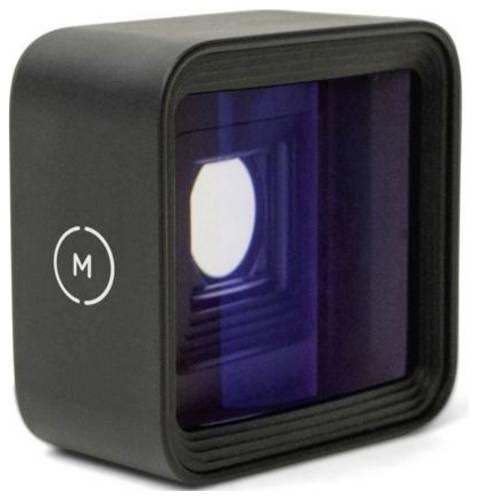
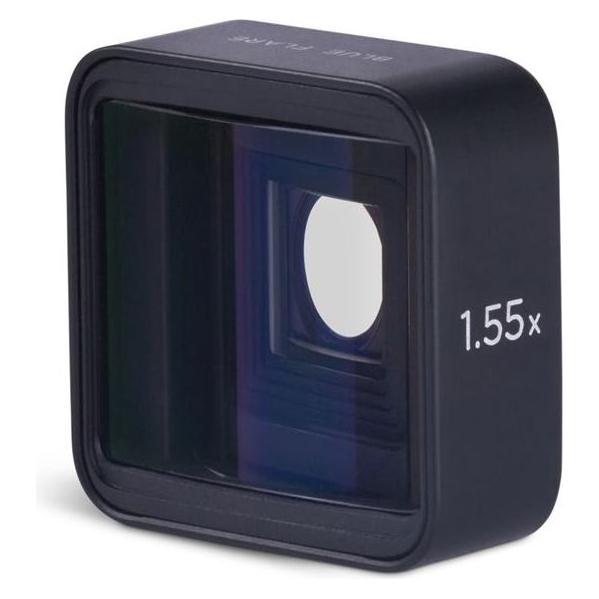
Moment Linsendeckel Anamorphic 1.33x Mobile Lens II (T-Series)Mache klassische Filme auf deinem Smartphone. Das 1,33x Anamorphot-Objektiv verleiht dir den ikonischen Breitbild-Look - horizontale Lichtreflexe (Flares), ovales Bokeh und eine sanfte Stauchung, die cinematische Tiefe erzeugt, ohne zu übertreiben. Dank geringerer Randverzerrung eignet es sich für Fotos genauso perfekt wie für Videos. Erhältlich in fünf individuellen Looks: PanaBlue, Gold42, Natural, Blue Flare I und Gold Flare I. Das sind keine Presets, sondern optische Entscheidungen, die in der Physik und der Filmgeschichte verwurzelt sind. Denn bei Anamorphoten ging es noch nie um Perfektion. Es geht darum, was passiert, wenn Licht bricht - und was du daraus machst.170,47 €*Versand: 0,00 €Sichere Weiterleitung zum Anbieter
-
GoPro HERO13 Black + Anamorphic Lens ModSet - langlebig + wasserdicht bis zu einer Tiefe von 10 m, HyperSmooth 6.0, integrierte 360°-Horizontalsperre, HLG HDR-Video, 10-Bit-Farben + LOG-Kodierung, GPS + Leistungskennzeichen, HindSight-Funktion, Scheduled Capture und Duration Capture, Live stream ANAMORPHOTISCHES MODULARES OBJEKTIVVerwandeln Sie die HERO13 Black in die ultimative Filmkamera. Die Kamera und das Objektiv erledigen die ganze Arbeit - Sie erhalten den gewünschten anamorphotischen523,90 €*Versand: 4,99 €Sichere Weiterleitung zum Anbieter

-
Was ist Google Lens?
Google Lens ist eine Funktion von Google, die es ermöglicht, Informationen über Objekte in der physischen Welt zu erhalten, indem man einfach die Kamera des Smartphones darauf richtet. Mit Google Lens kann man beispielsweise Texte in Bildern erkennen und übersetzen, Informationen zu Sehenswürdigkeiten erhalten oder Produkte identifizieren und kaufen. Es ist eine Art visuelle Suchmaschine, die das Internet mit der realen Welt verbindet. **
-
Was sind einige wichtige Punkte, die man bei der Buchung einer Übernachtung in einem Hotel oder einer Unterkunft beachten sollte?
1. Überprüfen Sie die Lage des Hotels oder der Unterkunft, um sicherzustellen, dass es Ihren Bedürfnissen entspricht. 2. Vergleichen Sie die Preise und lesen Sie Bewertungen, um die Qualität und den Service zu bewerten. 3. Stellen Sie sicher, dass alle gewünschten Annehmlichkeiten vorhanden sind und klären Sie eventuelle zusätzliche Kosten im Voraus. **
-
Wie deaktiviere ich Google Lens?
Um Google Lens zu deaktivieren, öffne die Google App auf deinem Smartphone und tippe auf das Menüsymbol in der unteren rechten Ecke. Gehe dann zu "Einstellungen" und wähle "Google Lens" aus. Dort kannst du die Funktion deaktivieren, indem du den Schalter neben "Google Lens aktivieren" ausschaltest. **
-
Was sind Lens auf Snapchat?
Was sind Lens auf Snapchat? Lens sind spezielle Filter, die es den Nutzern ermöglichen, ihre Fotos und Videos mit verschiedenen Effekten zu versehen. Diese Effekte reichen von Gesichtsverzerrungen über Farbfilter bis hin zu Animationen. Lens können sowohl statisch als auch interaktiv sein und werden von Snapchat regelmäßig aktualisiert und erweitert. Nutzer können Lens sowohl für Selfies als auch für Aufnahmen mit der Rückkamera verwenden, um ihren Inhalten eine kreative und unterhaltsame Note zu verleihen. Insgesamt sind Lens eine beliebte Funktion auf Snapchat, die es den Nutzern ermöglicht, ihre Inhalte auf spielerische Weise zu personalisieren. **


Wie nutze ich Google Lens?
Um Google Lens zu nutzen, öffne die Google-App auf deinem Smartphone und tippe auf das Google Lens-Symbol in der Suchleiste. Alternativ kannst du auch die Kamera-App öffnen und auf das Google Lens-Symbol tippen. Richte dann die Kamera auf das Objekt, das du erkennen möchtest, und tippe auf den Bildschirm, um den Scanvorgang zu starten. Google Lens wird das Objekt identifizieren und dir relevante Informationen dazu anzeigen. Du kannst auch Texte übersetzen, QR-Codes scannen oder Informationen zu Sehenswürdigkeiten erhalten. **
Wie deaktiviere ich Google Lens?
Um Google Lens zu deaktivieren, öffne die Google-App auf deinem Smartphone. Tippe auf dein Profilbild oder die Einstellungen und wähle dann "Google Lens" aus. Dort kannst du die Funktion deaktivieren. Alternativ kannst du auch in den Einstellungen deines Geräts nach "Google Lens" suchen und die Funktion dort deaktivieren. Wenn du Google Lens auf einem bestimmten Gerät deaktivieren möchtest, kannst du dies auch in den Einstellungen der Kamera-App tun. **
Top-Angebote
Produkte zum Begriff PolarPro-Moment-Anamorphic-Lens:
-
Moment Linsendeckel Anamorphic 1.33x Mobile Lens II (T-Series)Mache klassische Filme auf deinem Smartphone. Das 1,33x Anamorphot-Objektiv verleiht dir den ikonischen Breitbild-Look - horizontale Lichtreflexe (Flares), ovales Bokeh und eine sanfte Stauchung, die cinematische Tiefe erzeugt, ohne zu übertreiben. Dank geringerer Randverzerrung eignet es sich für Fotos genauso perfekt wie für Videos. Erhältlich in fünf individuellen Looks: PanaBlue, Gold42, Natural, Blue Flare I und Gold Flare I. Das sind keine Presets, sondern optische Entscheidungen, die in der Physik und der Filmgeschichte verwurzelt sind. Denn bei Anamorphoten ging es noch nie um Perfektion. Es geht darum, was passiert, wenn Licht bricht - und was du daraus machst.170,47 €*Versand: 0,00 €Sichere Weiterleitung zum Anbieter
-
Wie kann ich mit Google Lens nach einem Bild suchen?
Um mit Google Lens nach einem Bild zu suchen, öffne die Google Lens App auf deinem Smartphone oder öffne die Google App und tippe auf das Google Lens Symbol. Dann kannst du entweder ein Foto aufnehmen oder ein vorhandenes Bild aus deiner Galerie auswählen. Google Lens wird das Bild analysieren und dir ähnliche Bilder oder Informationen dazu anzeigen. **
-
Wie funktioniert Google Lens?
Google Lens ist eine visuelle Suchmaschine, die mithilfe von künstlicher Intelligenz und maschinellem Lernen arbeitet. Sie kann Objekte, Texte und andere visuelle Informationen erkennen und analysieren. Um Google Lens zu verwenden, öffnet man die Kamera-App auf einem kompatiblen Gerät und richtet sie auf das Objekt, das man identifizieren möchte. Google Lens analysiert dann das Bild und liefert relevante Informationen, wie z.B. ähnliche Produkte, Textübersetzungen oder Informationen zu Sehenswürdigkeiten. Man kann auch Screenshots oder bereits aufgenommene Bilder hochladen, um sie mit Google Lens zu analysieren. **
-
Was ist Google Lens?
Google Lens ist eine Funktion von Google, die es ermöglicht, Informationen über Objekte in der physischen Welt zu erhalten, indem man einfach die Kamera des Smartphones darauf richtet. Mit Google Lens kann man beispielsweise Texte in Bildern erkennen und übersetzen, Informationen zu Sehenswürdigkeiten erhalten oder Produkte identifizieren und kaufen. Es ist eine Art visuelle Suchmaschine, die das Internet mit der realen Welt verbindet. **
-
Was sind einige wichtige Punkte, die man bei der Buchung einer Übernachtung in einem Hotel oder einer Unterkunft beachten sollte?
1. Überprüfen Sie die Lage des Hotels oder der Unterkunft, um sicherzustellen, dass es Ihren Bedürfnissen entspricht. 2. Vergleichen Sie die Preise und lesen Sie Bewertungen, um die Qualität und den Service zu bewerten. 3. Stellen Sie sicher, dass alle gewünschten Annehmlichkeiten vorhanden sind und klären Sie eventuelle zusätzliche Kosten im Voraus. **
Ähnliche Suchbegriffe für PolarPro-Moment-Anamorphic-Lens
-
GoPro HERO13 Black + Anamorphic Lens ModSet - langlebig + wasserdicht bis zu einer Tiefe von 10 m, HyperSmooth 6.0, integrierte 360°-Horizontalsperre, HLG HDR-Video, 10-Bit-Farben + LOG-Kodierung, GPS + Leistungskennzeichen, HindSight-Funktion, Scheduled Capture und Duration Capture, Live stream ANAMORPHOTISCHES MODULARES OBJEKTIVVerwandeln Sie die HERO13 Black in die ultimative Filmkamera. Die Kamera und das Objektiv erledigen die ganze Arbeit - Sie erhalten den gewünschten anamorphotischen523,90 €*Versand: 4,99 €Sichere Weiterleitung zum Anbieter
-
PolarPro LGHTLK-28-RF camera lensKameraobjektiv PolarPro LGHTLK-28-RF liefert einen zeitlosen, nostalgischen Analog-Look direkt in der Kamera mit einstellbaren Light Leaks und der Point-and-Shoot-Einfachheit mit festem Fokus. Das PolarPro LightLeak Objektiv wurde entwickelt, um filmische Bilder mit einem professionellen Digital-Setup zu erzeugen und jedem Frame mit satten Farben, natürlichem Korn und warmen, spontanen Light Leaks, die digitale Nachbearbeitung nicht replizieren kann, einen unverwechselbaren Vintage-Charakter zu verleihen. Analog-inspirierte filmische Ästhetik direkt in der Kamera Einstellbare Light Leaks für zusätzliche Wärme und Charakter Fester Fokus von einem Meter bis unendlich Point-and-Shoot-Bedienung für Einwegkamera-ähnliche Shots Ideal für Foto- oder Videografie, wenn du einzigartige, authentische Bilder mit nostalgischem Storytelling-Gefühl willst.138,99 €*Versand: 5,99 €Sichere Weiterleitung zum Anbieter
-
Wie deaktiviere ich Google Lens?
Um Google Lens zu deaktivieren, öffne die Google App auf deinem Smartphone und tippe auf das Menüsymbol in der unteren rechten Ecke. Gehe dann zu "Einstellungen" und wähle "Google Lens" aus. Dort kannst du die Funktion deaktivieren, indem du den Schalter neben "Google Lens aktivieren" ausschaltest. **
-
Was sind Lens auf Snapchat?
Was sind Lens auf Snapchat? Lens sind spezielle Filter, die es den Nutzern ermöglichen, ihre Fotos und Videos mit verschiedenen Effekten zu versehen. Diese Effekte reichen von Gesichtsverzerrungen über Farbfilter bis hin zu Animationen. Lens können sowohl statisch als auch interaktiv sein und werden von Snapchat regelmäßig aktualisiert und erweitert. Nutzer können Lens sowohl für Selfies als auch für Aufnahmen mit der Rückkamera verwenden, um ihren Inhalten eine kreative und unterhaltsame Note zu verleihen. Insgesamt sind Lens eine beliebte Funktion auf Snapchat, die es den Nutzern ermöglicht, ihre Inhalte auf spielerische Weise zu personalisieren. **
-
Wie nutze ich Google Lens?
Um Google Lens zu nutzen, öffne die Google-App auf deinem Smartphone und tippe auf das Google Lens-Symbol in der Suchleiste. Alternativ kannst du auch die Kamera-App öffnen und auf das Google Lens-Symbol tippen. Richte dann die Kamera auf das Objekt, das du erkennen möchtest, und tippe auf den Bildschirm, um den Scanvorgang zu starten. Google Lens wird das Objekt identifizieren und dir relevante Informationen dazu anzeigen. Du kannst auch Texte übersetzen, QR-Codes scannen oder Informationen zu Sehenswürdigkeiten erhalten. **
-
Wie deaktiviere ich Google Lens?
Um Google Lens zu deaktivieren, öffne die Google-App auf deinem Smartphone. Tippe auf dein Profilbild oder die Einstellungen und wähle dann "Google Lens" aus. Dort kannst du die Funktion deaktivieren. Alternativ kannst du auch in den Einstellungen deines Geräts nach "Google Lens" suchen und die Funktion dort deaktivieren. Wenn du Google Lens auf einem bestimmten Gerät deaktivieren möchtest, kannst du dies auch in den Einstellungen der Kamera-App tun. **
* Alle Preise verstehen sich inklusive der gesetzlichen Mehrwertsteuer und ggf. zuzüglich Versandkosten. Die Angebotsinformationen basieren auf den Angaben des jeweiligen Shops und werden über automatisierte Prozesse aktualisiert. Eine Aktualisierung in Echtzeit findet nicht statt, so dass es im Einzelfall zu Abweichungen kommen kann. ** Hinweis: Teile dieses Inhalts wurden von KI erstellt.